- Aggiungere musica a video
Aggiungi musica a video online
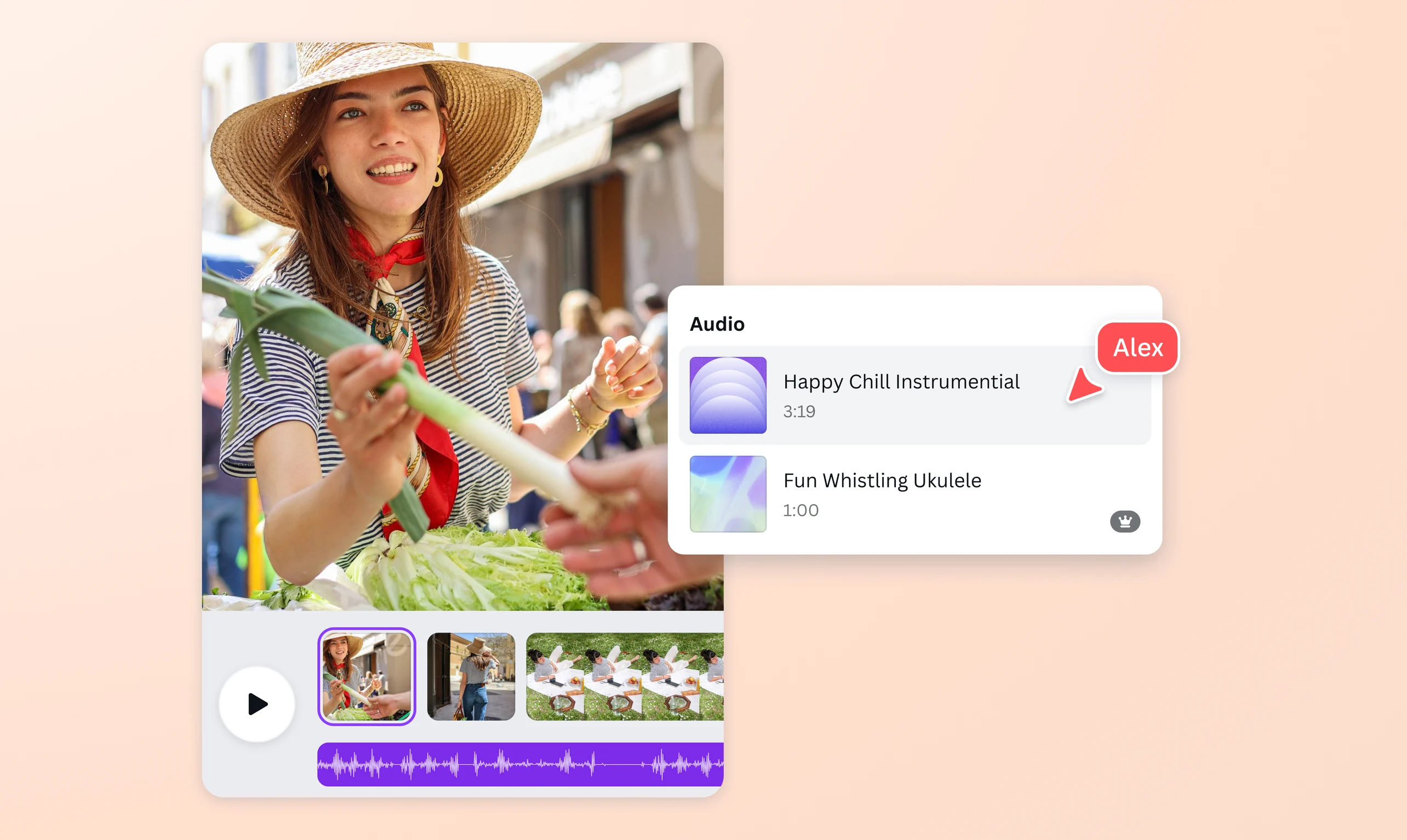
Dai ritmo ai tuoi video con la musica. Carica brani personali, genera musica AI o esplora la libreria audio con effetti sonori, canzoni royalty-free e altri contenuti audio. Scegli la colonna sonora più adatta per il video, miglioralo nell'editor video e condividilo per promuovere campagne, post social e progetti professionali. Con Canva Pro accedi a un catalogo più ampio e a strumenti avanzati per migliorare le tracce sonore, le immagini e le clip video, per ottenere un risultato più professionale.
o trascinalo qui
Scopri i formati e i requisiti di caricamento di Canva. Trova informazioni su come utilizziamo i tuoi contenuti nella nostra informativa sulla privacy.
Musica di tendenza a portata di clic

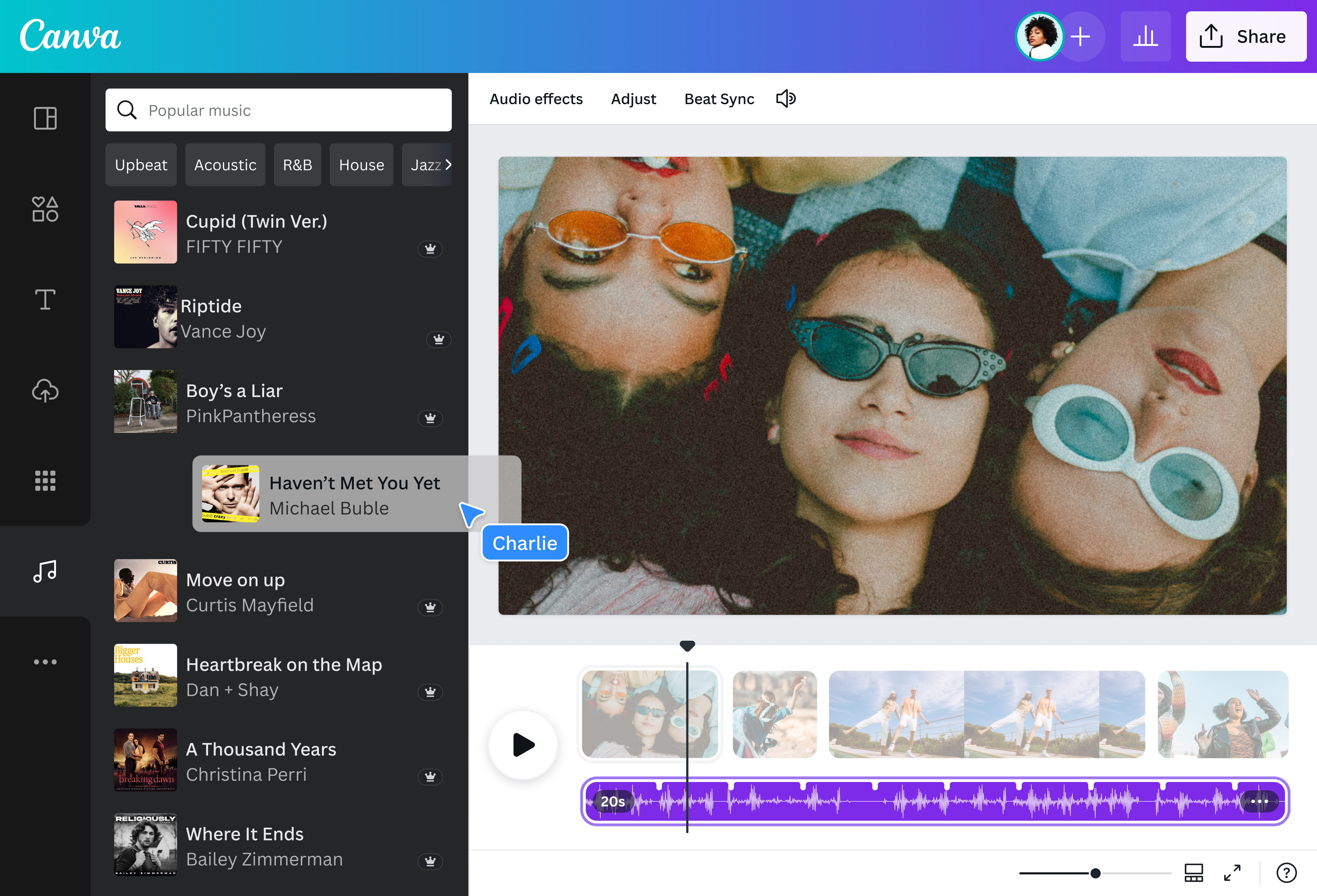
Passa a Canva Pro e scopri un ampio catalogo di hit di successo, brani classici e di tendenza nella nostra raccolta musicale. Trova le canzoni che ami di più, gli artisti più famosi al mondo e integra fino a 60 secondi di musica di tendenza nei tuoi reel, tutorial e video, per uso personale e non commerciale. Ridimensiona istantaneamente il tuo progetto per qualsiasi canale e condividilo subito sui social. Con Canva, creare storytelling visivo di livello superiore diventa facilissimo.
Disponibile in alcune aree d’Europa, USA, UK, Canada e Australia. Per maggiori informazioni sulla disponibilità, clicca qui(si apre in una nuova scheda o finestra).
Dai un tocco personale alla tua musica

Hai una canzone, una clip strumentale o una registrazione audio che vuoi utilizzare? Carica il file multimediale nell’editor per aggiungere musica a video di qualunque tipo. Dai cortometraggi nostalgici dedicati ai ricordi d’infanzia ai video di matrimonio e agli auguri di compleanno per familiari e amici, adesso puoi scegliere la colonna sonora e i suoni da aggiungere a GIF(si apre in una nuova scheda o finestra) e clip video personali o stock. Inoltre, con Canva puoi migliorare l’audio di un video(si apre in una nuova scheda o finestra) o usare il sintetizzatore vocale(si apre in una nuova scheda o finestra) per generare una traccia audio personalizzata con l’intelligenza artificiale, basata sulla tua descrizione.
Trova il ritmo con i nostri beat

Scegli i suoni che si adattano allo stile e all’atmosfera del tuo reel energico o della tua inserzione Facebook dinamica. Esplora la raccolta audio e trova brani stock in diversi generi musicali. Posiziona l’audio nel punto che preferisci, seleziona la traccia e lascia che il ritmo faccia il resto. Non trovi ciò che ti serve? Passa a Canva Pro e sblocca un’ampia selezione di tracce musicali ed effetti sonori(si apre in una nuova scheda o finestra), indispensabili per migliorare e completare qualsiasi ripresa.
Imposta il tuo ritmo con la musica AI

Evita di cercare all’infinito il brano perfetto. Utilizza subito Soundraw(si apre in una nuova scheda o finestra) per creare una colonna sonora da aggiungere a qualsiasi video. Scegli un genere musicale, imposta mood e durata e osserva l’AI generare brani da integrare nei tuoi contenuti. Mantieni l’energia positiva nel tuo vlog su YouTube e crea atmosfere emozionanti per i video su TikTok(si apre in una nuova scheda o finestra). Sfrutta al massimo il generatore di musica AI(si apre in una nuova scheda o finestra) per produrre brani personalizzati in pochi secondi. Puoi generare musica pop e rock oppure testi hip-hop con il nostro AI Rap Generator(si apre in una nuova scheda o finestra). Canva ti aiuterà a dare vita al tuo suono, alle tue idee e al tuo stile.
Come aggiungere musica ad un video

Domande frequenti
- Aggiungi musica di sottofondo ai tuoi filmati con il nostro video editor online. Dopo aver disposto le clip sulla timeline, carica i tuoi file audio, oppure scopri le nostre tracce musicali e tutti gli effetti sonori che puoi inserire direttamente nel progetto. Se necessario, sincronizza automaticamente audio e video con Beat sync nel nostro editor intuitivo e adatto a tutti. Ricorda che se acquisti musica premium con un account Gratis potrai utilizzare la traccia in un solo progetto. Passa a Canva Pro per utilizzare la musica premium senza limiti.
- Puoi aggiungere musica a video con l’app Canva. Carica le tue clip nell’editor e crea la colonna sonora perfetta per dare più valore al tuo storytelling. Accedi agli stessi strumenti da smartphone, tablet e desktop per modificare video dove vuoi, passando senza problemi da un dispositivo all’altro.
Dopo aver caricato un video da usare per aggiungere musica a video:
- Usa gli strumenti di editing per personalizzare la clip audio.
- Trascina la traccia per riposizionarla, oppure regola la lunghezza per tagliarla.
- Clicca con il tasto destro del mouse per dividere l’audio, regolare il volume e aggiungere transizioni in dissolvenza.
- Se necessario, silenzia l’audio originale delle clip per lasciare spazio alla nuova colonna sonora.
Scarica l’app gratuita per iOS e potrai subito aggiungere audio a video gratis online. Inizia un nuovo progetto o personalizza un modello. Tocca il pulsante + nell’angolo in basso a sinistra e scorri fino a Caricamenti. Aggiungi le riprese e un brano musicale dai tuoi dispositivi all’editor. Se ti mancano gli asset da caricare, dai un’occhiata alla nostra audioteca accessibile dal pannello laterale.
- Royalty-free significa che puoi utilizzare il materiale audio/video per tutto il tempo che vuoi dopo aver pagato la licenza una sola volta. Puoi creare video con musica gratis e con licenza. Il tuo account Pro copre già il costo della licenza, quindi puoi utilizzare tutti i nostri brani musicali e clip royalty-free senza nessun costo aggiuntivo.
- La musica famosa al momento non è disponibile per Canva per il No Profit, Canva Business (incluse le sottoscrizioni offline) e per gli account gratuiti. Per accedere alla raccolta di musica famosa, passa a un piano Canva Pro.
- Carica la clip e aggiungi una colonna sonora dalla libreria audio o un tuo file musicale. Ritaglia il video alla lunghezza massima prevista dallo stato di WhatsApp, esporta il file e caricalo direttamente dall’app. Puoi usare lo stesso procedimento anche per inviare un video con musica in chat, senza installare altre app di editing.
- Sì. Puoi inserire musica in un video gratis o più tracce audio nello stesso progetto e posizionarle nei punti della timeline che preferisci. Taglia ogni brano alla durata necessaria, regola il volume e usa le dissolvenze per rendere più naturale il passaggio da una traccia all’altra.
- Aggiungi la traccia musicale al video e abbassa il volume nei punti in cui sono presenti dialoghi o una voce narrante. Puoi anche dividere l’audio in più sezioni e regolare separatamente il volume, così la musica rimane in sottofondo quando qualcuno parla e torna più intensa nelle parti senza voce.
- Sì. Puoi silenziare l’audio originale della clip e dopo aggiungere audio a video, un effetto sonoro o un’altra registrazione. Potresti anche mantenere entrambi e regolare i rispettivi livelli di volume per creare il mix che preferisci.
- Posiziona la musica sulla timeline e adatta i tagli delle clip al ritmo del brano. Puoi anche utilizzare Beat Sync per sincronizzare più rapidamente le immagini e le clip con le battute della musica e ottenere un montaggio più dinamico.
- Sì. Se non trovi una traccia adatta, puoi generare musica AI indicando le caratteristiche che desideri per la colonna sonora, come stile, atmosfera e durata.
- Registra o carica un file per aggiungere musica a video e adattare la traccia audio alla durata del contenuto. Prima di esportare, controlla che il formato e le proporzioni del progetto siano adatti alla piattaforma su cui vuoi pubblicarlo, come Instagram Reels o TikTok.
- Carica la clip, aggiungi una traccia dalla libreria audio oppure un tuo file musicale e adatta video e audio alla durata desiderata. Esporta quindi il progetto come video e condividilo su WhatsApp dalla galleria del telefono.
- Seleziona la traccia audio e applica una dissolvenza in uscita per ridurre gradualmente il volume negli ultimi secondi. Puoi usare una dissolvenza in entrata anche all’inizio del brano per evitare che la musica inizi bruscamente.

@IGchef_andrewb